
 Cart is empty
Dicas e Funcionalidades Imperdíveis dos Humminbird SOLIX e APEX
Neste artigo, dividimos as funções básicas dos sonares de pesca Humminbird SOLIX e APEX que você deve conhecer. Se você é novo na interface SOLIX e APEX ou está procurando ferramentas úteis para utilizar melhor seus eletrônicos, este é um ótimo lugar para começar.
Visualizações de Sonar e Gráfico – SOLIX e APEX Humminbird
Uma das primeiras coisas que você deve saber é como acessar, personalizar, criar e salvar suas visualizações favoritas de sonar e mapa. Seu SOLIX ou APEX virá com visualizações predefinidas que você pode escolher e um conjunto de favoritos padrão.

Acesse as Views Favoritas – Toque na primeira opção listada na barra lateral (lado esquerdo da tela) para abrir suas visualizações “favoritas”. Você pode tocar na tela ou selecioná-las com a tecla de marcação para ativar a visualização. Há duas páginas de cinco visualizações que você pode personalizar.
Acessar Todas as Views – Pressione a tecla “Home” e selecione o widget Views – a partir daqui, você pode ver todas as visualizações predefinidas e acessar qualquer visualização personalizada (próximo passo).
Crie uma View Personalizada – Pressione a tecla Home e selecione o widget Views – a partir daqui, selecione a opção “New View” em “Options”. A partir daqui, você terá vários estilos de modelos para escolher e quais visualizações de sonar ou mapa você gostaria de ver.
Salvar uma View Favorita – Com uma nova View aberta na tela, simplesmente abra a aba Favorite Views e selecione uma View que você gostaria de substituir, pressionando e segurando essa View até que a View atual seja salva no lugar da View antiga.
Atalhos dos sonares de pesca Humminbird SOLIX ou APEX
Existem vários atalhos diferentes que os sonares SOLIX ou APEX oferecem, mas aqui estão três atalhos comumente usados que permitem expandir uma visualização específica de uma visualização de vários painéis e outro que permite alternar entre suas Views favoritas sem precisar abrir o menu de Views.
Expandir Visualização – Para expandir uma visualização de uma visualização de vários painéis, simplesmente pressione o painel desejado de sonar ou mapa com dois dedos e segure até que essa visualização seja expandida. Você pode repetir o processo para retornar à visualização vários paineis -uma maneira rápida e fácil de alternar entre views desejadas e dar uma olhada mais detalhada em uma.
Deslizar Entre Views Favoritas – Para alternar entre suas views favoritas, simplesmente pressione a tela com dois dedos e deslize para a esquerda ou direita.
Home – Com uma visualização exibida na tela, toque na tela com dois dedos e deslize para baixo para retornar à tela Home.
Como Marcar Waypoints no Sonar Humminbird SOLIX ou APEX?
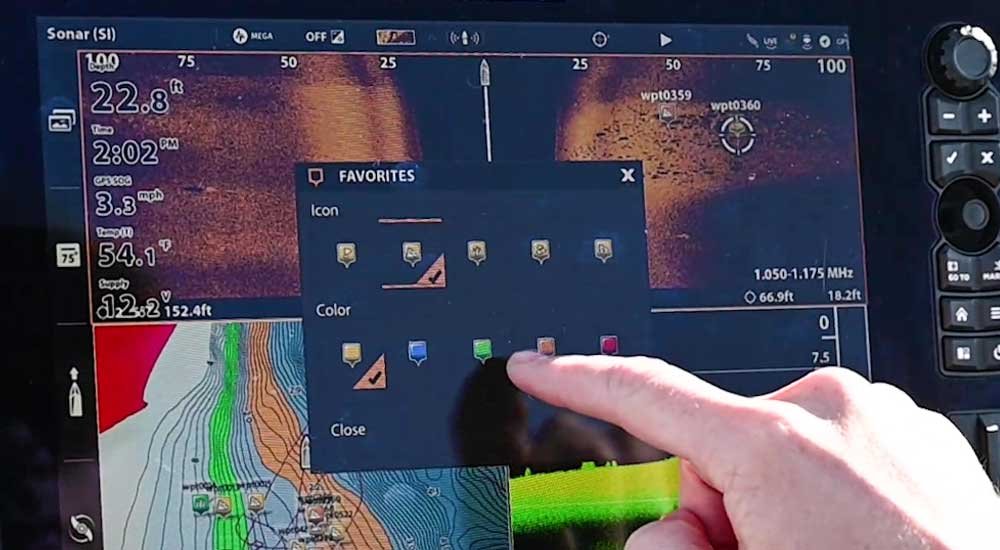
Marcar waypoints (pontos de referência) é uma atividade importante em todos os plotters cartográficos por razões óbvias, mas existem algumas maneiras diferentes de marcar um waypoint. Uma maneira é simplesmente pressionar a tecla “mark” em seu SOLIX ou APEX para rapidamente soltar um pin de waypoint diretamente abaixo do seu barco.
A outra maneira é mover o cursor para um ponto desejado em uma visualização de sonar e pressionar a tecla “mark” ou pressionar e segurar na tela sensível ao toque para ativar o prompt de waypoint.
Configurações de Sonar e Gráficos dos Sonares Humminbird SOLIX e APEX
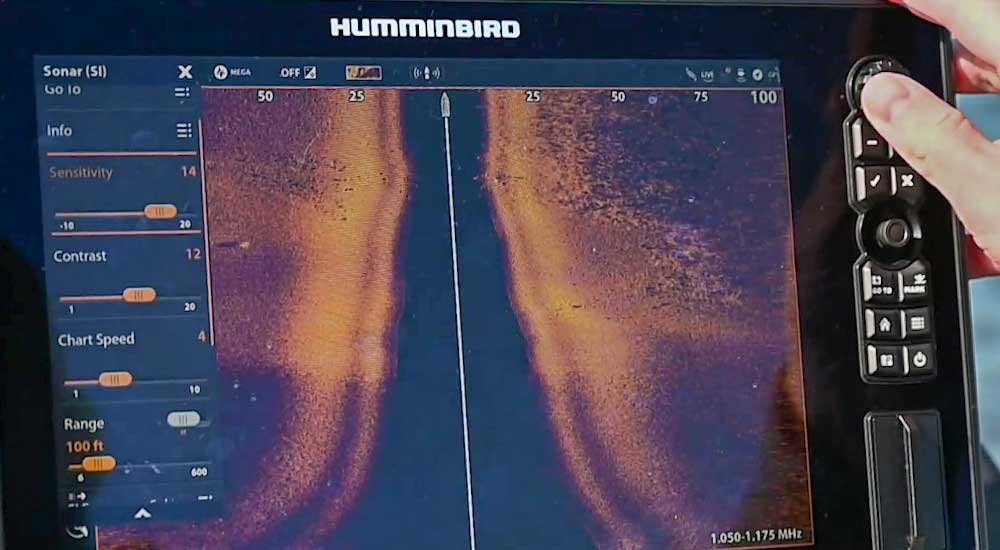
As configurações de sonar e do gráfico permitem personalizar os retornos do sonar e a experiência de mapeamento. Desde mudar a sensibilidade do Side Imaging (imagem lateral) até adicionar destaques de profundidade no seu mapa de contorno, existem algumas maneiras diferentes de acessar essas configurações.
Na visualização desejada, você pode pressionar a tecla “menu” ou tocar no menu X-Press no canto superior esquerdo e no meio da visualização/tela.
Barra Lateral SOLIX e APEX Humminbird
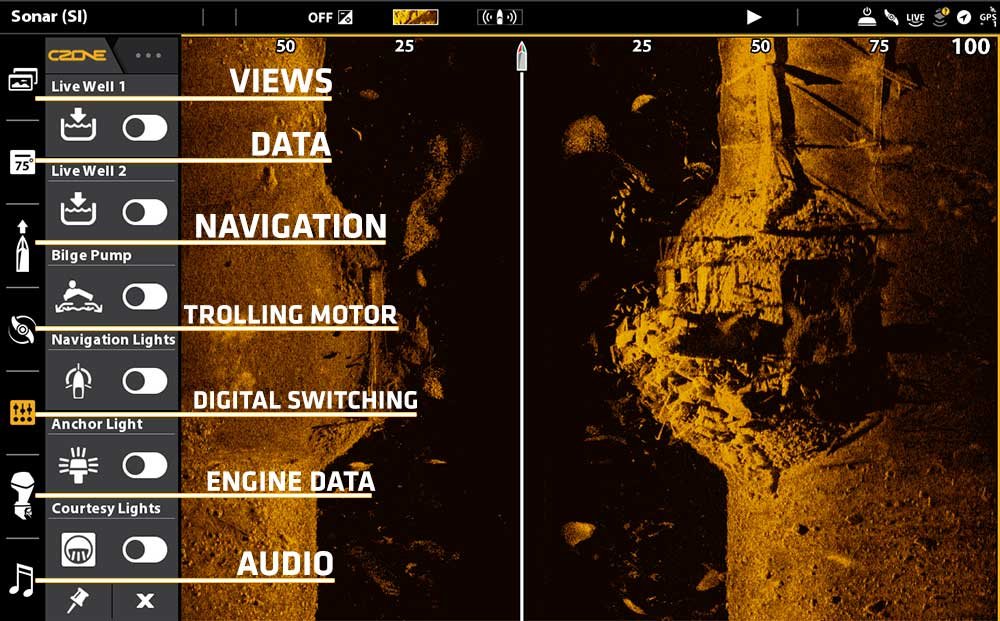
A Barra Lateral nas unidades SOLIX e APEX apresenta várias ferramentas, visualizações e widgets de barra lateral. As opções disponíveis na barra lateral são determinadas pelo equipamento conectado à rede do cabeçote de controle. Algumas das possíveis opções da barra lateral incluem: Favorite Views, Data, Navigation, Trolling Motor Control, Shallow Water Anchor Control (Raptor & Talon), Downrigger Control, Digital Switching (Luzes do barco, bomba de porão, buzina, etc.), Engine Data (NMEA 2000) e Audio Accessory Control.
Histórico dos Sonares Humminbird SOLIX e APEX
Você já quis voltar e olhar algo que viu no seu sonar ou imagem? Bem, você pode com SOLIX e APEX. Simplesmente role para trás para olhar o histórico, marcar waypoints, dar zoom em peixes ou estruturas, garantindo que você nunca mais perca outro excelente ponto de pesca novamente.
Como Fazer uma Captura de Tela nos Sonares Humminbird SOLIX e APEX
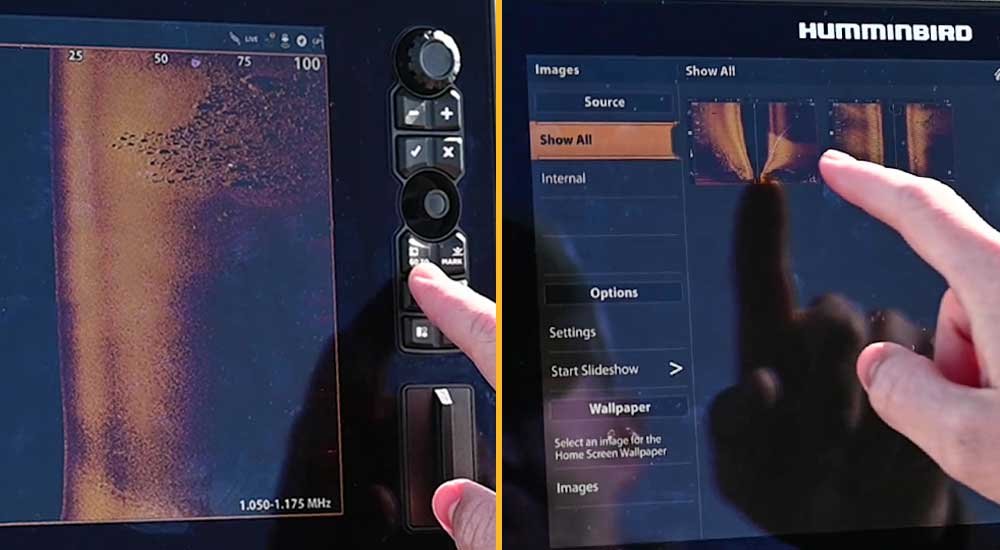
Você pode ter visto algumas capturas de tela incríveis de MEGA Imaging em artigos, vídeos, nas redes sociais ou em revistas, mas aqui está como você pode tirar as suas próprias. Basta pressionar e segurar a tecla “Go To” para capturar uma captura de tela. As imagens são então salvas no SOLIX, APEX ou em um cartão SD vazio que está conectado à unidade principal.
Modo Stand By dos Sonares de Pesca Humminbird SOLIX ou APEX
O Modo Stand By é uma função popular que permite desligar/desativar rapidamente e temporariamente seu SOLIX ou APEX. Existem vários benefícios em usar essa função, mas a principal vantagem é conservar a bateria quando você não está usando ativamente essa unidade principal.
Quer comprar um sonar de pesca Humminbird SOLIX ou APEX com os melhores preços do mercado de pesca brasileiro? Compre na loja da Boatland e realize seu sonho de ter o que há de melhor no mundo da pesca!






Leave A Comment